Excel/Google Sheets cho người đi làm: 10 hàm và 3 mẫu bảng cần biết
Giới thiệu
Dành cho: nhân viên văn phòng, kế toán nhỏ, chủ cửa hàng, sinh viên sắp đi làm · Thời gian đọc: khoảng 12 phút · Cần chuẩn bị: máy tính có Excel hoặc tài khoản Google để mở Google Sheets, và thực hành theo từng ví dụ.
Vì sao nên biết bảng tính ngay cả khi không làm kế toán
Bảng tính là công cụ xuất hiện ở hầu hết văn phòng: danh sách khách hàng, chấm công, chi phí, lịch giao hàng, theo dõi tiến độ. Người dùng thành thạo vài hàm cơ bản có thể làm trong 5 phút một việc mà người khác ngồi bấm máy tính cả buổi. Quan trọng hơn, họ ít sai sót vì máy tự tính lại mỗi khi dữ liệu thay đổi.
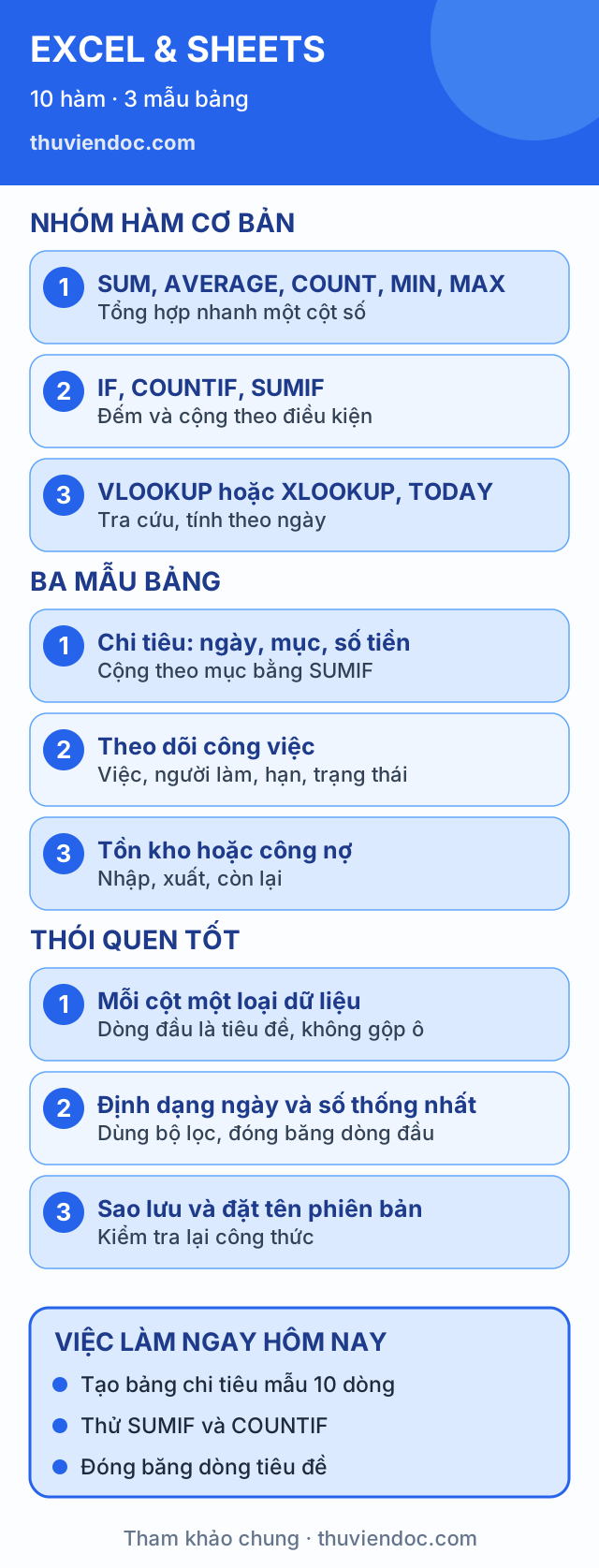
Bài này không cố dạy mọi tính năng. Mục tiêu là chọn 10 hàm dùng nhiều nhất, 3 mẫu bảng áp dụng được ngay, và vài thói quen để bảng không biến thành mớ hỗn độn. Excel và Google Sheets giống nhau ở hầu hết hàm; chỗ khác nhau nhỏ sẽ được ghi chú.
Lưu ý nhỏ về dấu: tùy cài đặt vùng và ngôn ngữ, công thức có thể dùng dấu phẩy hoặc dấu chấm phẩy để ngăn cách. Nếu gõ dấu phẩy báo lỗi, hãy thử dấu chấm phẩy.
Nguyên tắc đầu tiên: sắp dữ liệu cho đúng
Phần lớn lỗi bảng tính không đến từ hàm mà từ cách sắp dữ liệu. Hãy nhớ bốn quy tắc:
• Dòng đầu là tiêu đề, mỗi cột một loại thông tin (Ngày, Khách hàng, Số tiền...).
• Mỗi dòng là một bản ghi, ví dụ một giao dịch hoặc một đơn hàng.
• Không gộp ô và không chèn dòng trống giữa vùng dữ liệu, vì bộ lọc và hàm sẽ nhận sai vùng.
• Một ô chỉ chứa một thông tin. Đừng viết "500.000 đ (đã cọc)" vào ô số tiền; hãy tách thành hai cột.
Hãy nhập số dưới dạng số thật, không gõ kèm chữ "đ" hay dấu cách. Ngày nên nhập theo một kiểu thống nhất (ví dụ 15/11/2026) để sắp xếp và lọc đúng.
Mười hàm đáng học nhất
Giả sử bạn có bảng chi tiêu: cột A là Ngày, cột B là Mục (Ăn uống, Đi lại...), cột C là Số tiền, dữ liệu từ dòng 2 đến dòng 100.
Nhóm 1: tổng hợp số
1. SUM — cộng. `=SUM(C2:C100)` cho tổng chi tiêu.
2. AVERAGE — trung bình. `=AVERAGE(C2:C100)` cho mức chi trung bình mỗi giao dịch.
3. COUNT — đếm ô chứa số. `=COUNT(C2:C100)` cho biết có bao nhiêu giao dịch. Nếu cần đếm cả ô chứa chữ, dùng COUNTA.
4. MIN và MAX — nhỏ nhất, lớn nhất. `=MAX(C2:C100)` cho khoản chi lớn nhất. Hai hàm này tính là một "cặp" trong danh sách 10 hàm.
Nhóm 2: theo điều kiện
5. IF — trả giá trị tùy điều kiện. `=IF(C2>500000,"Lớn","Thường")` gắn nhãn cho từng giao dịch.
6. COUNTIF — đếm theo điều kiện. `=COUNTIF(B2:B100,"Ăn uống")` đếm số lần chi cho ăn uống.
7. SUMIF — cộng theo điều kiện. `=SUMIF(B2:B100,"Ăn uống",C2:C100)` cộng tổng tiền ăn uống. Đây có lẽ là hàm tiết kiệm thời gian nhất cho người mới.
Nhóm 3: tra cứu và ngày tháng
8. VLOOKUP hoặc XLOOKUP — tra giá trị từ bảng khác. Ví dụ bảng giá có mã hàng ở cột A, giá ở cột B: `=VLOOKUP(E2,A:B,2,FALSE)` lấy giá theo mã ở ô E2. Bản XLOOKUP mới hơn dễ dùng hơn: `=XLOOKUP(E2,A:A,B:B)`. Excel đời cũ có thể chưa có XLOOKUP; khi đó dùng VLOOKUP.
9. TODAY — ngày hôm nay. `=TODAY()` kết hợp với hạn chót: `=D2-TODAY()` cho biết còn mấy ngày.
10. CONCATENATE hoặc TEXT/& — nối chữ và định dạng. Ví dụ `=A2&" - "&B2` nối họ và tên. Với ngày dùng `=TEXT(A2,"dd/mm/yyyy")` để hiển thị đúng kiểu.
Nếu muốn mở rộng sau này, hãy thử thêm IFERROR để che lỗi xấu mắt, ROUND để làm tròn và PivotTable (Excel) hoặc Bảng tổng hợp (Sheets) để tổng hợp nhanh theo nhóm.
Mẹo công thức nhớ ngay
• Tham chiếu tuyệt đối với dấu $: `$C$2` giữ nguyên ô khi kéo công thức xuống. Dùng khi tham chiếu một ô cố định như thuế suất, tỷ giá.
• Kéo góc ô để sao chép công thức xuống nhiều dòng; kiểm tra một vài dòng xem có đúng không.
• Dùng tên cột đầy đủ, như C:C, khi dữ liệu sẽ thêm dòng liên tục, nhưng chú ý hiệu năng với bảng rất lớn.
• F4 (Excel) chuyển nhanh giữa các kiểu tham chiếu.
Mẫu bảng 1: sổ chi tiêu cá nhân hoặc gia đình
Cột: Ngày | Mục | Ghi chú | Số tiền.
Sheet tổng hợp bên cạnh: liệt kê các mục ở cột A (Ăn uống, Đi lại, Nhà ở, Con cái, Khác), cột B dùng SUMIF để cộng theo mục:
`=SUMIF(Chi!B:B,A2,Chi!D:D)`.
Cuối bảng thêm tổng và tỷ lệ phần trăm từng mục trên tổng: `=B2/B$8`. Định dạng cột phần trăm. Mỗi cuối tháng bạn chỉ cần dán chi tiêu vào sheet đầu là bảng tổng hợp tự cập nhật.
Gợi ý cho cửa hàng nhỏ: thay "Mục" bằng "Loại chi phí" (nhập hàng, thuê mặt bằng, lương...) và thêm sheet thu để so sánh thu chi.
Mẫu bảng 2: theo dõi công việc
Cột: Việc | Người làm | Hạn | Trạng thái (Chưa làm, Đang làm, Xong) | Ghi chú.
Cách làm cho bảng dễ dùng:
• Danh sách thả xuống cho cột Trạng thái (Dữ liệu > Xác thực dữ liệu trong Excel; Dữ liệu > Xác thực dữ liệu trong Sheets) để mọi người chọn thay vì gõ tự do.
• Định dạng có điều kiện: tô đỏ khi hạn nhỏ hơn hôm nay và trạng thái chưa xong. Công thức tô màu ví dụ: `=AND($C2<TODAY(),$D2<>"Xong")`.
• Ô thống kê: `=COUNTIF(D:D,"Xong")` và `=COUNTIF(D:D,"Đang làm")` để thấy tiến độ chung.
• Bộ lọc theo người làm để xem việc từng người.
Đây là bảng nhỏ nhưng thay thế rất tốt nhiều ứng dụng quản lý việc cho nhóm vài người. Với Google Sheets, cả nhóm cùng chỉnh một bảng và xem lịch sử chỉnh sửa khi cần.
Mẫu bảng 3: tồn kho hoặc công nợ
Bảng tồn kho: Mã hàng | Tên hàng | Nhập | Xuất | Tồn.
Công thức cột Tồn: `=C2-D2`. Với nhiều lần nhập xuất, tách thành sheet "Giao dịch" (ngày, mã hàng, loại nhập/xuất, số lượng) rồi dùng `=SUMIFS` để tính:
`=SUMIFS(GiaoDich!D:D,GiaoDich!B:B,A2,GiaoDich!C:C,"Nhập")-SUMIFS(GiaoDich!D:D,GiaoDich!B:B,A2,GiaoDich!C:C,"Xuất")`.
(SUMIFS là phiên bản nhiều điều kiện của SUMIF.) Thêm cột cảnh báo: `=IF(E2<10,"Sắp hết","")`.
Bảng công nợ khách hàng: Khách | Số hóa đơn | Ngày | Hạn thanh toán | Số tiền | Đã thu | Còn nợ | Quá hạn?
• Còn nợ: `=E2-F2`.
• Quá hạn: `=IF(AND(G2>0,D2<TODAY()),"Quá hạn","")`.
• Tổng nợ theo khách: SUMIF theo tên khách.
Cẩn thận khi bảng chứa dữ liệu khách hàng: đây là thông tin cá nhân, nên đặt quyền xem hạn chế và không chia sẻ rộng.
Thói quen giúp bảng tính bền và ít sai
• Một sheet dữ liệu, một sheet tổng hợp. Đừng trộn nhập liệu với báo cáo.
• Đóng băng dòng tiêu đề (View > Freeze) để cuộn không mất tên cột.
• Sao lưu trước khi sửa lớn. Lưu bản sao với ngày: "chi-tieu-2026-11-15". Google Sheets có lịch sử phiên bản, nhưng đặt tên mốc quan trọng vẫn hữu ích.
• Kiểm tra bằng tay một vài dòng. Chọn 2–3 dòng, tự tính lại bằng máy tính cầm tay.
• Đừng nhập cứng số trong công thức. Thay vì `=C2*0.1`, để tỷ lệ ở một ô riêng có nhãn rồi tham chiếu. Khi tỷ lệ đổi chỉ sửa một chỗ.
• Hiểu lỗi thường gặp: `#N/A` khi tra cứu không thấy giá trị, `#DIV/0!` khi chia cho 0, `#VALUE!` khi lẫn chữ vào phép tính, `#REF!` khi ô tham chiếu bị xóa.
• Bảo vệ ô công thức khi chia sẻ để người khác không vô tình ghi đè.
• Bảo mật: không đặt mật khẩu, số tài khoản hoặc thông tin nhạy cảm vào bảng chia sẻ công khai; kiểm tra lại quyền chia sẻ (chỉ xem, chỉ bình luận, chỉnh sửa).
Phím tắt đáng học (Excel, phần lớn dùng được trong Sheets)
Việc — Phím tắt thường dùng
Chọn toàn bộ vùng dữ liệu — Ctrl + A
Đi đến cuối vùng dữ liệu — Ctrl + phím mũi tên
Sao chép, dán — Ctrl + C, Ctrl + V
Hoàn tác — Ctrl + Z
Chèn ngày hôm nay — Ctrl + ; (Excel)
Tìm kiếm — Ctrl + F
Việc làm ngay hôm nay
☐ Mở một bảng tính mới, nhập 10 dòng chi tiêu mẫu với ba cột Ngày, Mục, Số tiền.
☐ Thử SUM, AVERAGE, MAX trên cột số tiền.
☐ Thử SUMIF và COUNTIF để cộng và đếm theo mục chi.
☐ Đóng băng dòng tiêu đề và bật bộ lọc.
☐ Tạo bảng theo dõi công việc có cột Trạng thái dạng danh sách thả xuống.
☐ Lưu một bản sao dự phòng đặt tên có ngày tháng.
☐ Chọn một việc lặp lại ở nơi làm và thử giải quyết bằng bảng tính trong tuần này.
Tài liệu mang tính tham khảo chung. Tên hàm và dấu phân cách có thể khác đôi chút giữa phiên bản phần mềm và ngôn ngữ cài đặt; hãy dùng chức năng trợ giúp của phần mềm để kiểm tra khi cần. Với số liệu kế toán, thuế chính thức, hãy hỏi kế toán hoặc chuyên gia.