Đọc online: Tin học văn phòng cơ bản: Word, bảng tính, trình chiếu
Giới thiệu
Dành cho: học sinh, sinh viên và người mới đi làm cần soạn bài, báo cáo, bảng số liệu, bài thuyết trình
Thời gian đọc: khoảng 12 phút
Cần chuẩn bị: một máy tính có phần mềm soạn thảo, bảng tính và trình chiếu (Microsoft Office, Google Docs/Sheets/Slides hoặc LibreOffice), một bài tập thật của bạn để thực hành.
Ba công cụ, ba việc khác nhau
Tin học văn phòng không phải học thuộc mọi nút bấm. Cốt lõi là biết chọn đúng công cụ cho đúng việc và nắm một số thao tác nền tảng thật chắc.
• Trình soạn thảo văn bản (như Word, Google Docs): dành cho nội dung chữ: bài luận, báo cáo, đơn từ, hợp đồng nháp, thư.
• Bảng tính (như Excel, Google Sheets): dành cho số liệu và danh sách: tính toán, thống kê, so sánh, theo dõi chi tiêu, điểm số.
• Trình chiếu (như PowerPoint, Google Slides): dành cho trình bày ý chính cho người nghe: thuyết trình bài tập nhóm, báo cáo ngắn.
Giao diện có thể khác nhau giữa các phần mềm và phiên bản, nhưng nguyên tắc giống nhau. Bài này dùng tên chức năng phổ biến; nếu menu của bạn hơi khác, hãy dùng ô tìm kiếm chức năng của phần mềm hoặc xem phần trợ giúp.
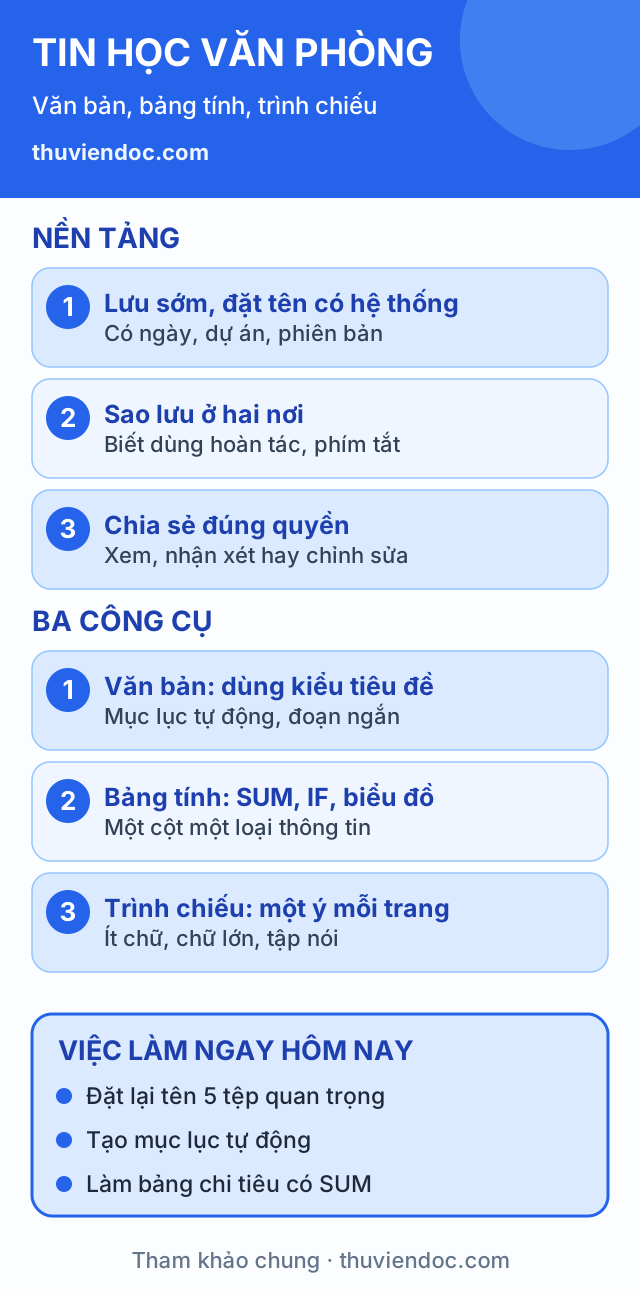
Thói quen nền tảng: lưu, đặt tên, sao lưu
Trước khi học định dạng, hãy tập ba thói quen cứu bạn khỏi nhiều rắc rối.
• Lưu sớm, lưu thường xuyên. Vừa tạo tệp là lưu ngay với tên rõ ràng. Phím tắt lưu thường là Ctrl + S (máy Mac là Command + S). Bật chức năng tự lưu hoặc dùng bản trực tuyến có tự lưu nếu có.
• Đặt tên tệp có hệ thống. Ví dụ: `2026-03_BaoCao_NhomA_v2.docx` thay vì `Bản cuối final mới nhất (2).docx`. Có ngày hoặc số phiên bản, tên môn hoặc dự án, không dấu cách lộn xộn.
• Sao lưu. Giữ một bản trên đám mây hoặc ổ lưu trữ khác. Quy tắc dễ nhớ: ít nhất hai nơi lưu. Với tài liệu quan trọng hoặc có thông tin cá nhân, hãy đặt mật khẩu hoặc quyền truy cập phù hợp.
• Biết dùng hoàn tác. Ctrl + Z hoàn tác, Ctrl + Y làm lại. Ctrl + C sao chép, Ctrl + V dán, Ctrl + X cắt, Ctrl + F tìm kiếm.
Soạn văn bản: làm cho đẹp và dễ sửa
Dùng kiểu định dạng (Styles), đừng chỉnh tay từng dòng
Nhiều người tạo tiêu đề bằng cách tô đậm, tăng cỡ chữ, nhấn Enter nhiều lần để tạo khoảng cách. Cách này rất khó sửa. Hãy dùng các kiểu có sẵn: Tiêu đề 1, Tiêu đề 2, Văn bản thường. Lợi ích:
• Thay đổi một lần là cả tài liệu đổi theo.
• Có thể tạo mục lục tự động từ các tiêu đề.
• Người đọc có thể di chuyển nhanh qua bảng điều hướng.
Quy tắc trình bày gọn
• Một phông chữ dễ đọc cho nội dung, cỡ chữ vừa phải (thường 12–13 cho bài in). Kiểm tra yêu cầu của trường hoặc cơ quan, vì nhiều nơi có quy định riêng về phông chữ, lề, giãn dòng.
• Dùng căn lề hai bên hoặc căn trái nhất quán; không dùng dấu cách để căn chữ.
• Chỉnh giãn đoạn bằng thiết lập đoạn văn (khoảng cách trước/sau), không nhấn Enter trống.
• Tách ý thành đoạn ngắn, mỗi đoạn một ý.
• Dùng danh sách gạch đầu dòng hoặc đánh số bằng công cụ có sẵn.
• Căn thụt đầu dòng bằng thiết lập, không dùng phím cách.
Bảng, hình, đánh số trang
• Chèn bảng khi cần so sánh; không dùng nó chỉ để căn chữ.
• Chèn hình rồi chọn kiểu bao quanh phù hợp; ghi chú thích và nguồn nếu lấy từ nơi khác.
• Đánh số trang và đầu trang/chân trang qua mục chèn; tách phần bìa nếu cần.
Kiểm tra trước khi nộp
• Chạy kiểm tra chính tả; đọc lại một lượt thật chậm.
• Xem bản in thử hoặc xuất PDF để chắc rằng bố cục không vỡ trên máy khác.
• Kiểm tra mục lục cập nhật, số trang đúng.
• Xóa các bình luận hoặc thông tin ẩn nếu gửi cho người ngoài.
Văn bản hành chính
Đơn từ, công văn, biên bản thường có thể thức riêng. Hãy kiểm tra quy định hiện hành hoặc mẫu của cơ quan, trường học nơi bạn nộp, thay vì tự đoán.
Bảng tính: từ nhập liệu đến công thức
Tổ chức dữ liệu cho đúng
• Mỗi cột là một loại thông tin (ngày, tên, số lượng, số tiền); mỗi hàng là một bản ghi.
• Hàng đầu là tiêu đề cột; không gộp ô trong vùng dữ liệu vì dễ gây lỗi khi sắp xếp và lọc.
• Một ô chỉ chứa một thông tin; không gộp số và chữ ("500.000đ") nếu cần tính toán. Dùng định dạng số để hiển thị đơn vị.
• Không để hàng hoặc cột trống giữa vùng dữ liệu.
Công thức cơ bản
Mọi công thức bắt đầu bằng dấu `=`.
• Cộng, trừ, nhân, chia: `=B2+C2`, `=B2*C2`.
• SUM: tổng một vùng, ví dụ `=SUM(B2:B10)`.
• AVERAGE: trung bình.
• MIN, MAX: nhỏ nhất, lớn nhất.
• COUNT, COUNTA: đếm ô có số, đếm ô có dữ liệu.
• IF: điều kiện, ví dụ `=IF(B2>=5,"Đạt","Chưa đạt")`.
• SUMIF, COUNTIF: tính tổng, đếm theo điều kiện.
Lưu ý dấu phân cách trong công thức (dấu phẩy hay chấm phẩy) phụ thuộc thiết lập vùng của máy; nếu công thức báo lỗi, hãy thử đổi dấu.
Tham chiếu ô
• Tương đối (B2): khi sao chép công thức sang ô khác, tham chiếu dịch theo.
• Tuyệt đối ($B$2): giữ nguyên khi sao chép. Dùng khi có một ô hằng số như thuế suất, đơn giá. Phím F4 giúp thêm dấu $ nhanh.
Sắp xếp, lọc, biểu đồ
• Dùng lọc để xem một phần dữ liệu, sắp xếp để xếp theo tiêu chí. Chọn cả vùng dữ liệu trước khi sắp xếp để không làm lệch hàng.
• Biểu đồ cột để so sánh, đường để xem xu hướng theo thời gian, tròn khi cần cho thấy tỉ lệ của ít phần. Thêm tiêu đề và đơn vị trục.
Kiểm tra lỗi
• Tính thử một vài dòng bằng tay hoặc máy tính để đối chiếu.
• Đọc kỹ các thông báo lỗi (như chia cho 0, sai tên hàm, không tìm thấy giá trị).
• Đừng phụ thuộc vào kết quả khi dữ liệu đầu vào chưa sạch (khoảng trắng thừa, số lưu dưới dạng chữ).
Nếu bạn dùng bảng tính cho công việc, hãy xem thêm bài về Excel và Google Sheets cho người đi làm trong cùng thể loại.
Trình chiếu: ít chữ, một ý mỗi trang
Nguyên tắc thiết kế
• Một ý chính cho mỗi trang. Tiêu đề trang nên là câu kết luận, ví dụ "Doanh thu tăng ở khu vực miền Trung" thay vì "Doanh thu".
• Ít chữ. Khoảng 3–5 gạch đầu dòng ngắn, cỡ chữ đủ lớn để người ngồi cuối phòng đọc được (thường từ 24 trở lên cho nội dung).
• Tương phản tốt: chữ tối trên nền sáng hoặc ngược lại, tránh màu rực khó đọc.
• Nhất quán: dùng mẫu chung (Slide Master) để đồng bộ phông chữ, màu, vị trí logo.
• Hình ảnh có mục đích: biểu đồ, sơ đồ, ảnh minh họa chất lượng tốt; ghi nguồn khi dùng hình của người khác và kiểm tra quyền sử dụng.
• Hiệu ứng tiết chế: chuyển trang đơn giản; hiệu ứng nhiều dễ làm người xem mất tập trung.
Cấu trúc bài thuyết trình
1. Trang mở đầu: tên, người trình bày, mục tiêu.
2. Vấn đề hoặc câu hỏi.
3. Nội dung chính, 3 ý lớn là đủ cho bài ngắn.
4. Kết luận và đề xuất hoặc việc tiếp theo.
5. Cảm ơn, thông tin liên hệ, tài liệu tham khảo.
Luyện tập
• Dùng chế độ ghi chú diễn giả để viết ý định nói, không đọc nguyên văn trên trang chiếu.
• Tập nói thành tiếng ít nhất hai lần, bấm giờ.
• Kiểm tra trước thiết bị, đầu nối, phông chữ; xuất thêm một bản PDF dự phòng.
Làm việc cùng người khác
• Chia sẻ tài liệu trực tuyến: đặt quyền xem, nhận xét hoặc chỉnh sửa đúng người, đúng mức. Tránh chia sẻ công khai với đường liên kết cho tệp có thông tin cá nhân.
• Dùng nhận xét và chế độ theo dõi thay đổi khi nhiều người cùng góp ý.
• Quản lý phiên bản: khi nhiều người sửa, thống nhất ai là người giữ bản chính; tránh gửi qua lại nhiều bản ghi "final".
• Xuất PDF khi gửi bản đã chốt để giữ nguyên bố cục.
• Bảo mật: không gửi tệp chứa mật khẩu, số tài khoản, giấy tờ cá nhân qua kênh không an toàn; xem bài về an toàn thông tin cá nhân.
• Bản quyền: không sao chép nguyên văn từ nguồn khác mà không ghi nguồn; dùng phần mềm hợp pháp hoặc các lựa chọn miễn phí hợp lệ.
Cách luyện nhanh trong 4 tuần
Tuần — Nội dung — Bài tập
1 — Lưu, đặt tên, phím tắt; soạn văn bản với Styles — Soạn lại một bài luận hoặc CV 1 trang có tiêu đề, danh sách, đánh số trang
2 — Bảng tính: nhập liệu, SUM, AVERAGE, IF — Lập bảng theo dõi chi tiêu 1 tháng và tính tổng theo nhóm
3 — Bảng tính: SUMIF, lọc, biểu đồ — Vẽ biểu đồ chi tiêu theo tuần và nhận xét 3 dòng
4 — Trình chiếu — Làm bài 5 trang giới thiệu một chủ đề, tập nói 3 phút
Cách học tốt nhất là dùng bài tập thật của bạn. Khi gặp khó, hãy tìm bằng từ khóa mô tả việc cần làm ("cách đánh số trang bắt đầu từ trang 3"), đọc hướng dẫn chính thức của nhà phát hành phần mềm và kiểm tra bản phần mềm bạn dùng vì thao tác có thể khác theo phiên bản.
Việc làm ngay hôm nay
☐ Đặt lại tên cho 5 tệp quan trọng nhất theo quy tắc ngày/dự án/phiên bản và sao lưu thêm một nơi.
☐ Mở một văn bản cũ, áp dụng kiểu Tiêu đề 1, Tiêu đề 2 và tạo mục lục tự động.
☐ Lập một bảng tính chi tiêu hoặc điểm số, dùng SUM, AVERAGE và IF.
☐ Làm một bài trình chiếu 5 trang, mỗi trang một ý, không quá 5 gạch đầu dòng.
☐ Xuất một tệp ra PDF và kiểm tra bố cục trên một thiết bị khác.
☐ Rà soát quyền chia sẻ các tài liệu đang để trên đám mây.
☐ Kiểm tra yêu cầu trình bày của trường hoặc cơ quan, vì quy định hiện hành về phông chữ, lề, mẫu biểu có thể khác nhau.
Tài liệu mang tính tham khảo chung. Giao diện và chức năng phần mềm thay đổi theo hãng và phiên bản; hãy xem hướng dẫn chính thức của phần mềm bạn dùng. Với văn bản hành chính, hồ sơ, hợp đồng, hãy kiểm tra quy định hiện hành hoặc hỏi nơi tiếp nhận.